Інформація та допомога
Відповіді на поширені запитання та все необхідне для комфортної гри на Долині Капібар
Часті питання
Долина Капібар - це БЕЗКОШТОВНИЙ приватний сервер Minecraft, де ви можете реалізувати свої найрізноманітніші ідеї, спокійно грати з друзями і втілювати свої проекти. На сервер можна зайти без ліцензії.
Ні! На Долину Капібар можна зайти без ліцензії, саме для того в нас є авторизація через айпі.
Долина Капібар це проєкт без вайпів. Тут ви можете не хвилюватися за ваші творіння вони не зникнуть, до поки живе Долина Капібар!
В більшості випадків заявки обробляються протягом доби, але бувають певні виключення. Наберіться терпіння й очікуйте, ми робимо все можливе щоб прискорити цей процес.
Наразі рекомендуємо скористатися нашим магазином скінів. Таким чином ви можете підтримати Долину Капібар.
Для початку впевніться що на сторінці профілю ви додали свій айпі. Якщо так то спробуйте видалити його й додати наново. Наступний крок, впевніться що ви заходите з правильного ніку на сервер. Це можна перевірити зайшовши в свій світ й написавши щось в чат. Перевірте чи співпадає нік в чаті й на сторінці профілю. Якщо й це не допомогло, зверніться до нашого бота підтримки @capy_support_bot.
Долина Капібар дозволяє вам зайти в гру повністю на ванільній версії гри. Проте для отримання правильного досвіду гри ми наполегливо рекомендуємо вам завантажити наступні моди: CIT, Simple Voice Chat, ETF, EMF, Emotecraft, ImmediatelyFast
Долина Капібар працює на 26.2.
Для отримання технічної підтримки ви можете звернутися до нашого спеціального бота @capy_support_bot в Telegram. Бот працює цілодобово і допоможе вирішити більшість технічних питань. Для складніших випадків вас перенаправлять до команди підтримки.
Готові збірки для вас
Ми підготували для вас базову стандартну збірку з мінімальною кількістю модів. З нею ви отримаєте весь працюючий функціонал серверу.
Не знаєте, який лаунчер обрати? Перегляньте розділ «Які лаунчери ми рекомендуємо»Базова збірка на Google Диску
Завантажте архів з модами, конфігами та ресурспаками
Інструкція по встановленню
Завантажте Fabric Installer з офіційного сайту.
Запустіть Fabric Installer.
У полі Minecraft Version оберіть 26.2 (Loader Version не змінюйте).
Натисніть Install.
Запустіть свій лаунчер — повинна з'явитись версія fabric-loader-26.2.
Відкрийте посилання на Google Диск і завантажте всі файли й папки в окрему папку на вашому комп'ютері (наприклад, на робочий стіл).
Відкрийте папку гри: в офіційному лаунчері зайдіть у вкладку «Інсталяції» та натисніть на іконку папки біля потрібної версії, а в SkLauncher — натисніть на три крапки біля версії та «Open installation directory».
З .minecraft перенесіть або видаліть папки config і mods, якщо в них є файли.
Перенесіть завантажені з Google Диску файли й папки в .minecraft.
Не переносьте options.txt та server.dat, якщо не хочете втратити свої налаштування в майнкрафті (якщо ваша збірка порожня, ми все ж рекомендуємо перенести й ці файли).
Відкрийте лаунчер і запустіть версію fabric-loader-26.2.
Все готово!
Які лаунчери ми рекомендуємо
Оберіть лаунчер залежно від того, чи маєте ви ліцензійний акаунт Minecraft.
Для власників ліцензійного Minecraft
Minecraft Launcher
ОфіційнийОфіційний лаунчер від Mojang. Найкращий вибір, якщо вам потрібен звичайний Minecraft без додаткових можливостей.
ЗавантажитиModrinth App
Наш вибірНе просто лаунчер, а повноцінний менеджер Minecraft. Дозволяє легко встановлювати моди, шейдери, ресурспаки та створювати власні збірки. Працює лише з ліцензійними акаунтами.
ЗавантажитиДля гри без ліцензії
SkLauncher
РекомендованоНайкращий варіант для гравців без офіційного акаунта Minecraft. Має сучасний інтерфейс, підтримує Fabric, Forge, NeoForge та Quilt, а також дозволяє швидко встановлювати модифікації. Саме цей лаунчер використовує більшість наших гравців без ліцензії.
ЗавантажитиНе лише для гри на нашому сервері, а й узагалі. TLauncher неодноразово ставав об'єктом суперечок через питання безпеки та конфіденційності. Крім того, його розробка пов'язана з росією. Саме тому ми рекомендуємо користуватися більш безпечними та перевіреними альтернативами, такими як SkLauncher або офіційний Minecraft Launcher.
Стрік
Стрік — це кількість днів поспіль, коли ви заходили на сервер, за принципом Duolingo. Кожен новий гравець починає зі стріком 0, а за кожен день, коли ви хоч раз зайшли на сервер, стрік збільшується на 1. Свій поточний і найдовший стрік можна побачити у блоці «Статистика» на сторінці профілю, а також у таблиці лідерів в категорії «Стрік».
Коли обнуляється стрік
Кожного дня о 23:59:59 за київським часом сервер перевіряє, чи заходили ви сьогодні.
Якщо заходили — стрік зберігається і продовжує рости.
Якщо ні — і у вас є хоча б одна заморозка, вона автоматично використається, і стрік не зникне.
Якщо заморозок немає — стрік обнуляється до 0, і наступного дня доведеться починати заново.
Заморозка стріку
Заморозка рятує ваш стрік за день, коли ви не встигли зайти на сервер.
Купити її можна в магазині за 30 Капікоїнів.
Тримати одночасно можна максимум 2 заморозки.
Крім того, 1-го числа кожного місяця всі гравці отримують одну заморозку безкоштовно (якщо ще не досягнуто максимуму).
Як це працює по кроках
Заходьте на сервер хоча б раз протягом дня (за київським часом) — стрік враховує саме факт заходу, а не час у грі.
Плагін сервера підтверджує ваш захід, і стрік на сайті одразу оновлюється.
Якщо якогось дня зайти не вийшло, о 23:59:59 автоматично використається заморозка (за наявності) — про це ви побачите позначку у профілі.
Без заморозки пропущений день обнуляє стрік до 0, і відлік починається заново з наступного заходу.
Навіщо потрібні сесії
Сесії — це прив'язка вашого акаунту до конкретної IP-адреси. Функція доступна лише гравцям без ліцензії (офлайн-акаунтам), бо такі акаунти не мають пароля чи авторизації через Microsoft/Xbox і без сесій їх міг би використати будь-хто, хто знає ваш нікнейм.
Навіщо це потрібно
Захищає ваш офлайн-акаунт від входу сторонніх — сервер пускає під вашим ніком лише з IP-адреси, доданої в сесії.
Ліцензійні (Microsoft) акаунти сесій не потребують — вони й так захищені авторизацією через Xbox/Microsoft.
Що варто знати
Активною може бути лише одна сесія одночасно.
Змінився дім, IP чи провайдер — видаліть стару сесію в профілі й додайте нову з поточної адреси.
Як додати сесію
Відкрийте блок «Сесії» у своєму профілі.
Введіть зрозумілу назву (наприклад, «Домашній ПК») і натисніть «Додати» — сесія створюється з вашої поточної IP-адреси.
Заходьте на сервер лише з цієї адреси — з інших вас на цей акаунт не пустить.
Як отримати куплений предмет
Куплений предмет з'явиться у грі лише після перезаходу на сервер. Якщо не бачите свою покупку — вийдіть і зайдіть знову.
Капелюхи
Візьміть у руку обрізаний гарбуз і напишіть команду /скін — з'явиться список ваших скінів.
Зброя й інструменти
Необхідно взяти предмет у руку і використати команду /скін.
Автівки
Так само, як і зі зброєю, але в руку необхідно взяти човен
Технічна підтримка
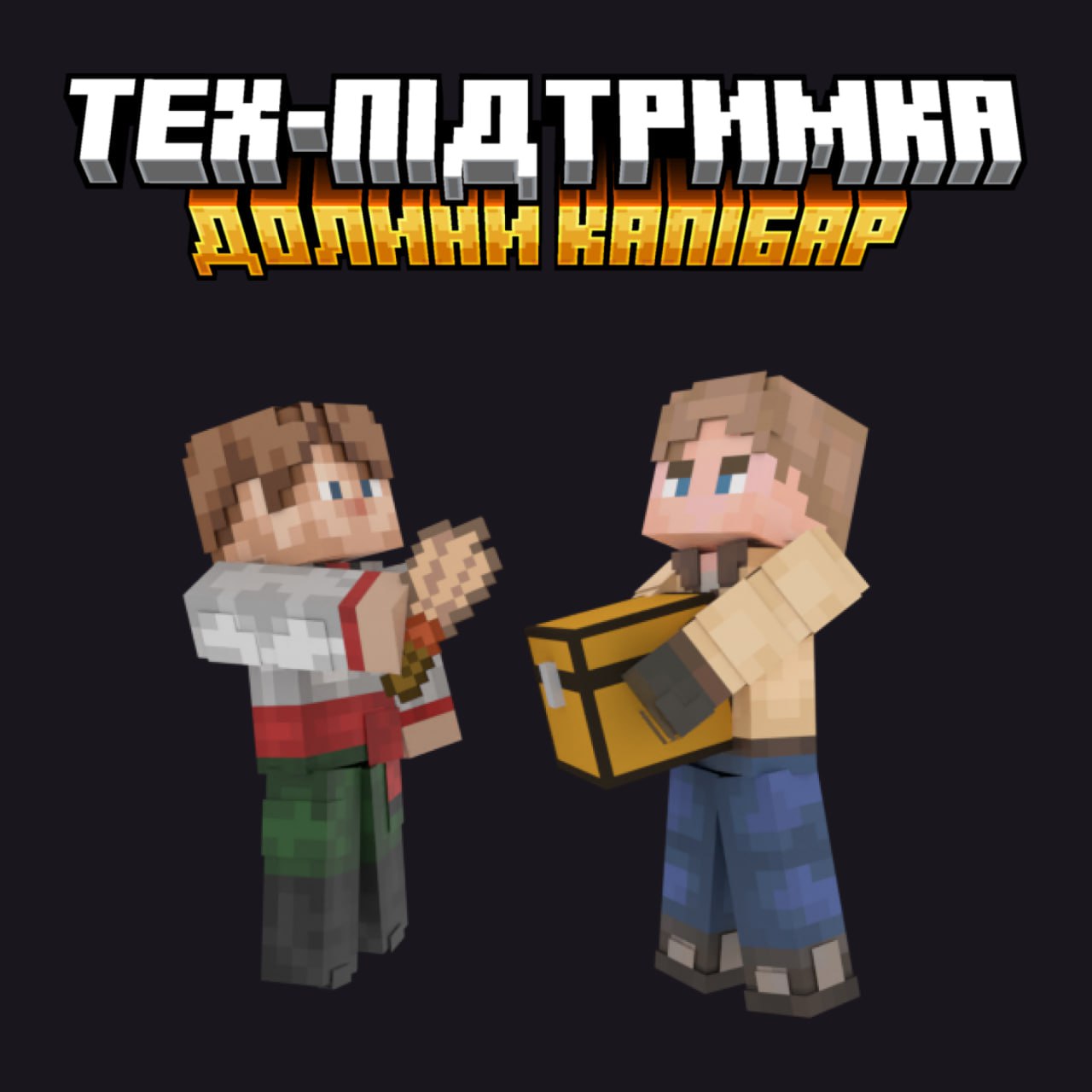
Бот технічної підтримки
Якщо у вас виникли технічні проблеми з сервером, зверніться до нашого спеціального бота підтримки в Telegram. Ми відповідаємо цілодобово та допоможемо вирішити більшість проблем.